
Nếu bạn đang tìm cách tối ưu hóa hiệu suất làm việc hàng ngày, việc nắm vững các hàm trong google sheet là bước đi chiến lược quan trọng. Dù bạn là nhân viên văn phòng, sinh viên hay chủ doanh nghiệp, bảng tính của Google luôn là công cụ đắc lực nhất để tổ chức dữ liệu, nhưng không phải ai cũng khai thác được hết tiềm năng của nó.
Tại sao bạn cần thành thạo 10 hàm cơ bản ngay hôm nay?
Dữ liệu là nguồn sống của mọi quyết định kinh doanh. Khi sử dụng google sheet, việc thực hiện các phép tính thủ công không chỉ gây mất thời gian mà còn tiềm ẩn nguy cơ sai sót cao. Thay vì loay hoay với hàng trăm dòng dữ liệu, 10 hàm cơ bản dưới đây sẽ giúp bạn giải quyết 90% các tác vụ thông thường chỉ trong vài giây.
Cập nhật mới nhất về khả năng xử lý dữ liệu thông minh
Trong giai đoạn 2025-2026, google sheet đã có bước chuyển mình mạnh mẽ với sự tích hợp sâu rộng của trí tuệ nhân tạo Gemini. Người dùng hiện nay không chỉ làm việc với những ô tính tĩnh mà còn có thể sử dụng hàm =AI() để tự động hóa việc phân tích cảm xúc, trích xuất dữ liệu từ văn bản hay thậm chí là tạo nội dung trực tiếp trong bảng. Đặc biệt, chức năng này đã hỗ trợ đa ngôn ngữ, giúp các đội nhóm toàn cầu phối hợp nhịp nhàng hơn. Ngoài ra, Google vừa bổ sung hai hàm mới là =SHEET(value) để xác định vị trí trang tính và =SHEETS() để đếm tổng số trang tính, giúp việc quản lý file phức tạp trở nên trực quan hơn bao giờ hết. Tại sự kiện Cloud Next 2026, tính năng “Canvas” cũng được ra mắt, cho phép bạn thiết kế bảng điều khiển tương tác, biểu đồ nhiệt và bảng Kanban ngay trong giao diện của google sheet mà không cần dùng đến phần mềm thứ ba.
1. Hàm SUM: Tổng hợp dữ liệu nhanh chóng
Hàm SUM là nền tảng của mọi bảng tính. Thay vì cộng từng ô bằng dấu cộng, bạn hãy dùng =SUM(A1:A10). Điều này giúp tránh lỗi sai khi thêm bớt dòng dữ liệu trong google sheet.
2. Hàm AVERAGE: Tìm giá trị trung bình
Hàm này trả về kết quả trung bình cộng của một tập hợp dữ liệu. Ví dụ, để tính doanh thu trung bình hàng tháng, hãy dùng =AVERAGE(B2:B13).
3. Hàm COUNT và COUNTA: Đếm ô chứa dữ liệu
Đây là hai hàm thường gây nhầm lẫn. COUNTA đếm tất cả các ô có chứa dữ liệu (văn bản hoặc số), còn COUNT chỉ đếm những ô chứa số. Nếu bạn quản lý danh sách khách hàng tại Eaton Park, việc phân biệt hai hàm này giúp bạn đếm chính xác số người đã đăng ký.
4. Hàm VLOOKUP: Tìm kiếm dữ liệu theo hàng dọc
VLOOKUP là “vua” của các hàm tìm kiếm. Cú pháp cơ bản: =VLOOKUP(giá_trị_tìm, vùng_dữ_liệu, cột_trả_về, [sắp_xếp]). Tuy nhiên, nếu bạn làm việc với dữ liệu cực lớn, hãy cân nhắc tìm hiểu thêm về google sheet với các hàm kết hợp INDEX và MATCH để tăng tốc độ truy xuất.
Bảng so sánh: VLOOKUP và XLOOKUP
| Đặc điểm | VLOOKUP | XLOOKUP |
|---|---|---|
| Hướng tìm kiếm | Chỉ từ trái sang phải | Bất kỳ hướng nào |
| Độ phức tạp | Thấp, dễ học | Trung bình, linh hoạt cao |
| Xử lý lỗi | Cần hàm IFERROR hỗ trợ | Tích hợp sẵn tham số lỗi |
5. Hàm IF: Thiết lập logic điều kiện
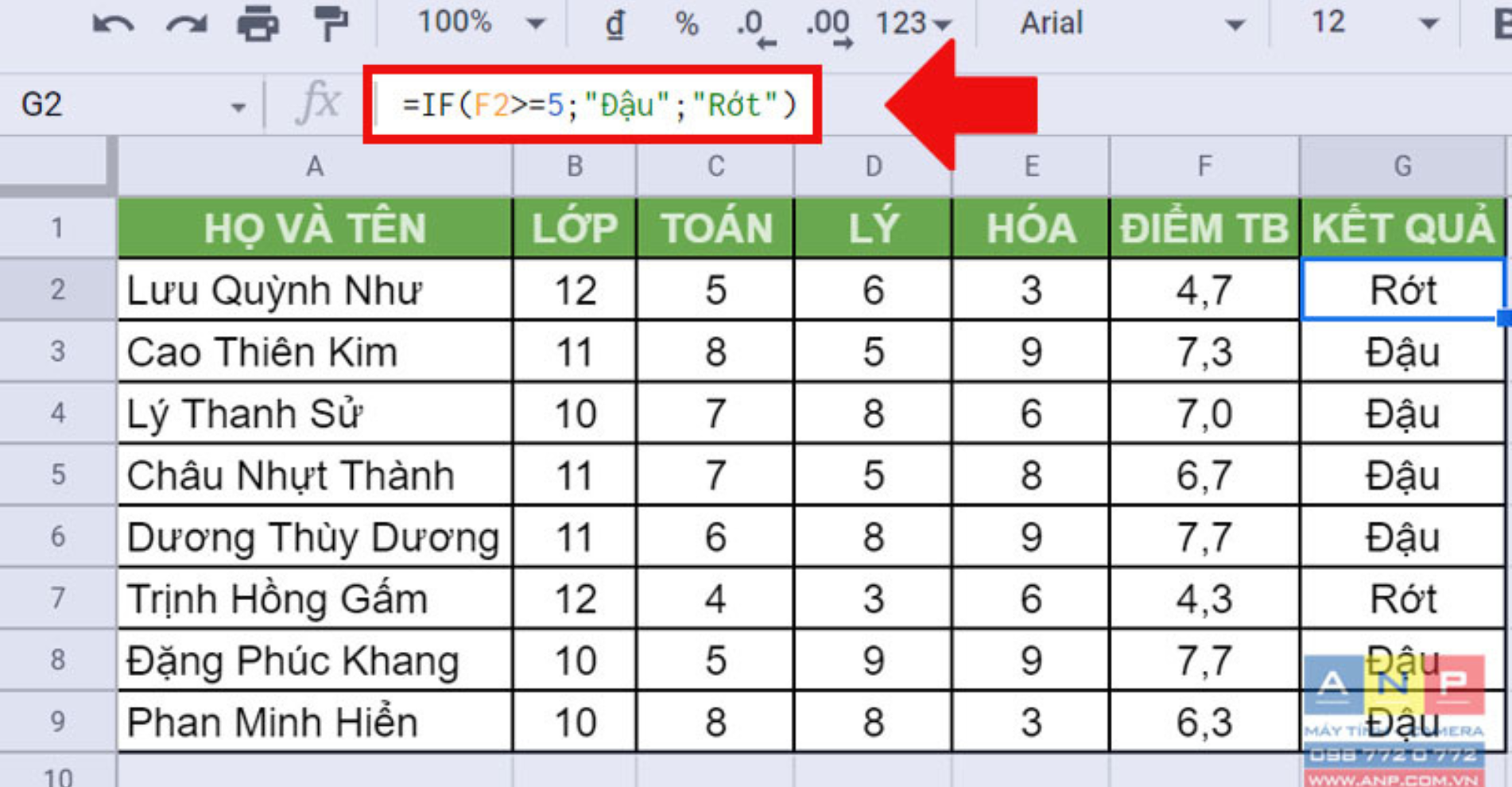
Hàm IF giúp google sheet trở nên “thông minh” hơn. Cấu trúc: =IF(điều_kiện, giá_trị_nếu_đúng, giá_trị_nếu_sai). Đây là công cụ đắc lực để phân loại trạng thái như “Đạt” hoặc “Không đạt”.
6. Hàm SUMIF và SUMIFS: Tính tổng có điều kiện
Nếu bạn muốn tính tổng doanh thu của một mặt hàng cụ thể trong danh sách dài, SUMIFS là lựa chọn tối ưu. Ví dụ: =SUMIFS(C2:C100, B2:B100, “Sản phẩm A”).
7. Hàm CONCATENATE hoặc toán tử &: Nối văn bản
Để kết hợp họ và tên từ hai cột khác nhau, hãy dùng =A2 & ” ” & B2. Đây là kỹ thuật đơn giản trong google sheet giúp chuẩn hóa dữ liệu danh sách khách hàng hoặc nhân viên.
8. Hàm TRIM: Loại bỏ khoảng trắng thừa
Dữ liệu nhập từ web thường chứa các khoảng trắng dư thừa gây lỗi định dạng. Hàm TRIM giúp làm sạch dữ liệu chỉ với một thao tác: =TRIM(A2).
9. Hàm UNIQUE: Lọc dữ liệu duy nhất
Khi bạn có một danh sách trùng lặp, =UNIQUE(A2:A100) sẽ trích xuất ra danh sách các giá trị không trùng lặp. Tính năng này cực kỳ hữu ích khi bạn cần tạo danh sách danh mục sản phẩm từ dữ liệu bán hàng.
10. Hàm QUERY: Sức mạnh phân tích dữ liệu chuyên sâu
Hàm QUERY cho phép bạn sử dụng ngôn ngữ truy vấn giống như SQL để lọc, sắp xếp và tính toán dữ liệu trong google sheet. Đây là hàm nâng cao nhất mà một người dùng chuyên nghiệp cần biết để thay thế cho hàng chục hàm khác.
Checklist để tối ưu hóa bảng tính của bạn
- Sử dụng định dạng có điều kiện (Conditional Formatting) để làm nổi bật dữ liệu quan trọng.
- Luôn đặt tên cho các vùng dữ liệu (Named Ranges) để dễ dàng quản lý công thức.
- Sử dụng tính năng Data Validation (Xác thực dữ liệu) để tạo menu thả xuống, tránh lỗi nhập liệu.
- Tận dụng thanh bên Gemini để đặt câu hỏi trực tiếp về dữ liệu khi bạn không nhớ công thức.
- Kiểm tra lại dữ liệu định kỳ bằng hàm UNIQUE hoặc COUNTIFS để phát hiện sự trùng lặp.
Lời khuyên để làm việc hiệu quả với dữ liệu
Để trở thành một “bậc thầy” google sheet, bạn không cần phải học thuộc lòng hàng trăm hàm. Hãy tập trung vào việc hiểu logic của dữ liệu và cách các hàm tương tác với nhau. Hãy bắt đầu bằng việc thử nghiệm với thanh bên Gemini, đặt những câu hỏi bằng ngôn ngữ tự nhiên để nhận được gợi ý biểu đồ hoặc công thức tối ưu. Khi bạn đã quen, việc xử lý dữ liệu phức tạp sẽ trở thành một sở thích thay vì là áp lực công việc.
Hy vọng những chia sẻ về 10 hàm cơ bản này sẽ giúp bạn làm chủ công cụ bảng tính của mình. Nếu bạn thấy những kiến thức này hữu ích, đừng ngần ngại chia sẻ bài viết này đến bạn bè hoặc đồng nghiệp đang cần tối ưu hóa công việc hàng ngày nhé!
