
Việc tìm kiếm một công cụ hỗ trợ trao đổi công việc từ xa hiệu quả, ổn định và không tốn phí là nhu cầu cấp thiết hiện nay, và meet chính là giải pháp hàng đầu mà bạn không nên bỏ qua. Trong bài viết này, tôi sẽ hướng dẫn chi tiết cách thiết lập, sử dụng và tối ưu hóa các cuộc họp trực tuyến trên nền tảng này một cách chuyên nghiệp nhất.
Cập nhật mới nhất về tính năng của Google Meet
Nền tảng này không ngừng cải tiến để nâng cao trải nghiệm người dùng trong năm 2024. Hiện nay, người dùng phổ thông vẫn có thể sử dụng các tính năng họp trực tuyến miễn phí một cách mạnh mẽ. Bạn hoàn toàn có thể thực hiện các cuộc gọi video 1-1 không giới hạn về thời gian. Đối với các cuộc họp nhóm, Google cho phép kết nối tối đa 100 người tham gia trong thời gian lên tới 60 phút mỗi phiên.
Điểm mạnh của việc sử dụng meet nằm ở khả năng tích hợp hệ sinh thái. Công cụ này được kết nối chặt chẽ với Lịch Google và Gmail, cho phép bạn lên lịch, gửi lời mời và tham gia phòng họp chỉ bằng một cú nhấp chuột. Trong khi các doanh nghiệp có thể cần các gói trả phí để sử dụng tính năng ghi hình, lọc tiếng ồn nâng cao hay khảo sát, thì với người dùng cá nhân hoặc nhóm nhỏ, phiên bản miễn phí đã đáp ứng rất tốt các yêu cầu cơ bản về chất lượng hình ảnh và bảo mật thông tin.
Hướng dẫn tạo cuộc họp trên máy tính
Sử dụng meet trên trình duyệt web là cách phổ biến nhất vì không yêu cầu cài đặt phần mềm phức tạp. Để bắt đầu, bạn cần có tài khoản Google.
Các bước tạo cuộc họp tức thì
- Truy cập vào trang web của dịch vụ.
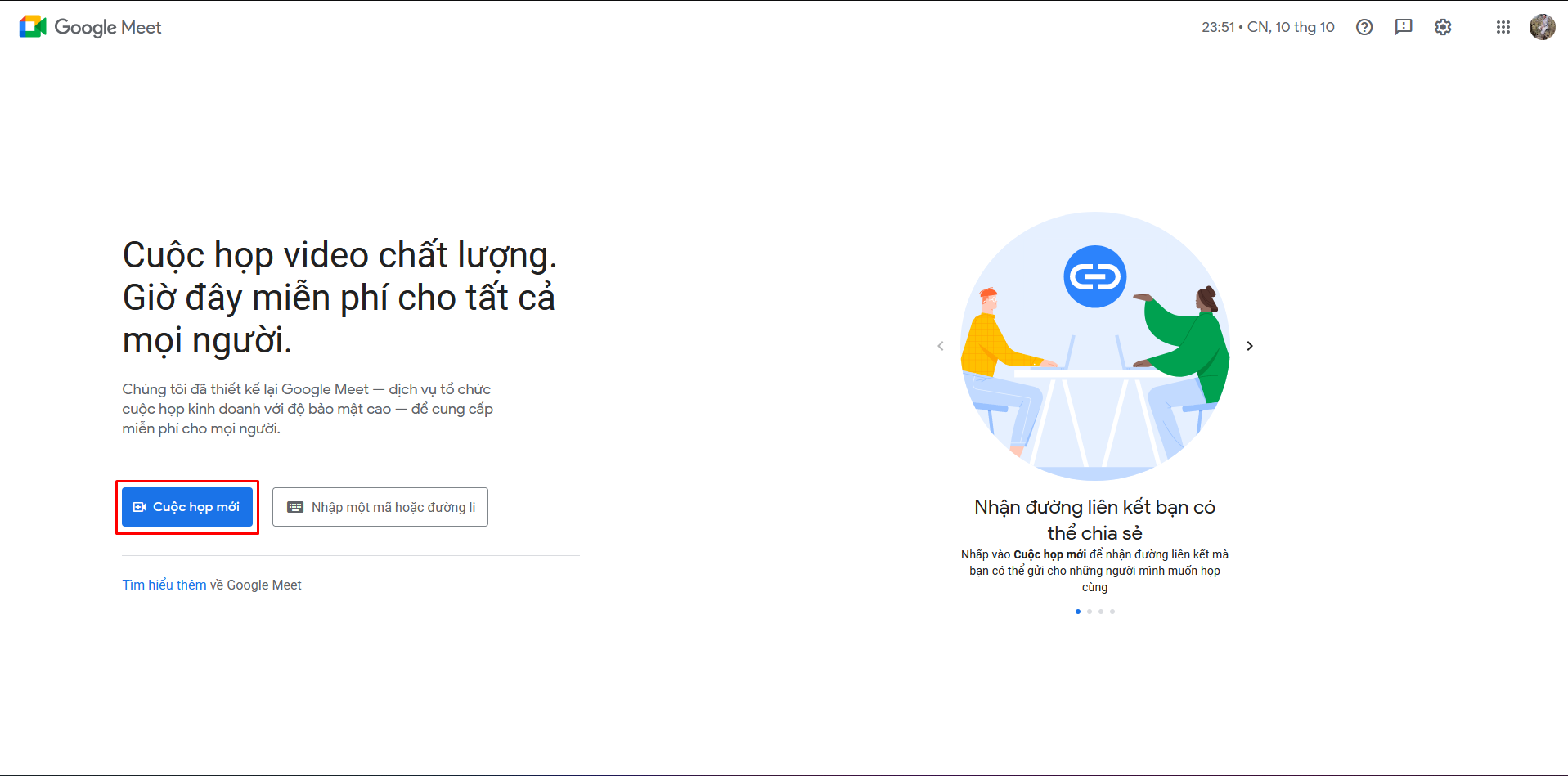
- Nhấn vào nút tạo cuộc họp mới.
- Chọn tạo cuộc họp để sử dụng sau hoặc bắt đầu ngay.
- Sao chép đường dẫn (link) và gửi cho những người bạn muốn mời.
Nếu bạn là người tổ chức, hãy chú ý kiểm tra thiết bị đầu vào như micro và camera trước khi ấn nút tham gia. Bạn cũng có thể tùy chỉnh hình nền để không gian làm việc trông chuyên nghiệp hơn ngay cả khi bạn đang ngồi tại căn hộ của mình, ví dụ như khi bạn đang làm việc tại một không gian sống hiện đại như chung cư Eaton Park.
So sánh các gói dịch vụ của Google Meet
Nhiều người dùng thắc mắc liệu mình có cần nâng cấp lên gói trả phí hay không. Bảng so sánh dưới đây sẽ giúp bạn có cái nhìn tổng quan:
| Tính năng | Gói Miễn phí | Gói Workspace |
|---|---|---|
| Thời gian tối đa | 60 phút | Lên tới 24h |
| Số người tham gia | 100 người | Lên tới 500+ |
| Ghi hình cuộc họp | Không | Có |
| Khử tiếng ồn | Cơ bản | Nâng cao |
Cách lên lịch cuộc họp qua Google Calendar
Việc lên lịch trước giúp người tham gia chuẩn bị tốt hơn. Bạn có thể sử dụng tính năng meet tích hợp sẵn trong Lịch Google:
- Mở Lịch Google và chọn khung giờ bạn muốn tổ chức cuộc họp.
- Điền tiêu đề và thông tin chi tiết.
- Nhấn vào nút Thêm hội nghị truyền hình qua meet.
- Thêm email người tham dự và nhấn Lưu. Hệ thống sẽ tự động gửi thông báo đến các bên.
Mẹo nhỏ để cuộc họp trực tuyến chuyên nghiệp hơn
Để buổi họp qua meet trở nên hiệu quả, bạn cần lưu ý một số yếu tố kỹ thuật và thái độ chuyên nghiệp:
Tối ưu hóa âm thanh và ánh sáng
Hãy chọn không gian yên tĩnh. Nếu bạn đang ở trong môi trường có tiếng ồn, hãy sử dụng tai nghe có mic chuyên dụng. Ánh sáng nên chiếu từ phía trước mặt, tránh ngồi ngược sáng vì sẽ khiến khuôn mặt của bạn bị tối và khó nhìn.
Quản lý người tham gia
Là người chủ trì, hãy tận dụng tính năng tắt tiếng (mute) tất cả người tham gia khi cần trình bày để đảm bảo không gian không bị nhiễu bởi tiếng ồn bên ngoài. Bạn cũng nên sử dụng tính năng chia sẻ màn hình một cách chọn lọc thay vì chia sẻ toàn bộ cửa sổ máy tính để bảo vệ quyền riêng tư.
Giải quyết các tình huống khó trong khi họp
Đôi khi kết nối mạng không ổn định hoặc lỗi thiết bị có thể xảy ra. Khi đó, hãy bình tĩnh thực hiện các bước: Kiểm tra lại kết nối wifi, refresh lại trình duyệt, hoặc chuyển sang sử dụng ứng dụng meet trên điện thoại thông minh để dự phòng. Việc nắm vững các nút chức năng trên giao diện sẽ giúp bạn làm chủ tình huống một cách nhanh chóng.
Tại sao chọn nền tảng này thay vì các đối thủ khác?
Khác với các ứng dụng khác yêu cầu tải về và cài đặt nặng nề, meet hoạt động ngay trên trình duyệt, giúp tiết kiệm tài nguyên máy tính. Tính bảo mật của Google cũng là một điểm cộng lớn, với mã hóa dữ liệu mạnh mẽ giúp các cuộc trao đổi cá nhân và doanh nghiệp được bảo vệ tối đa.
Hy vọng những chia sẻ trên đã giúp bạn tự tin hơn trong việc tổ chức các cuộc họp trực tuyến. Nếu bạn cảm thấy bài viết này mang lại giá trị thiết thực, đừng ngần ngại chia sẻ nó đến bạn bè, đồng nghiệp hoặc người thân đang tìm kiếm giải pháp họp online hiệu quả nhé.
