
Việc sử dụng whatsapp web trên máy tính đã trở thành giải pháp tối ưu cho những ai cần xử lý công việc liên tục mà không muốn phải cầm điện thoại quá nhiều lần. Thay vì phải liên tục chuyển đổi sự tập trung giữa màn hình laptop và thiết bị di động, việc đồng bộ hóa tin nhắn lên trình duyệt mang lại hiệu quả làm việc vượt trội, đặc biệt là trong môi trường văn phòng hoặc khi bạn đang bận rộn với các tác vụ đa nhiệm.
Hướng dẫn chi tiết các bước đăng nhập whatsapp web trên trình duyệt
Để bắt đầu sử dụng whatsapp web, bạn không cần cài đặt các phần mềm phức tạp. Mọi thứ đều diễn ra trên trình duyệt web quen thuộc như Chrome, Edge, Firefox hoặc Safari. Dưới đây là quy trình chuẩn để thiết lập kết nối:
- Truy cập vào trang chủ chính thức của ứng dụng thông qua trình duyệt web trên máy tính của bạn.
- Mở ứng dụng WhatsApp trên điện thoại di động (đã cài đặt phiên bản mới nhất).
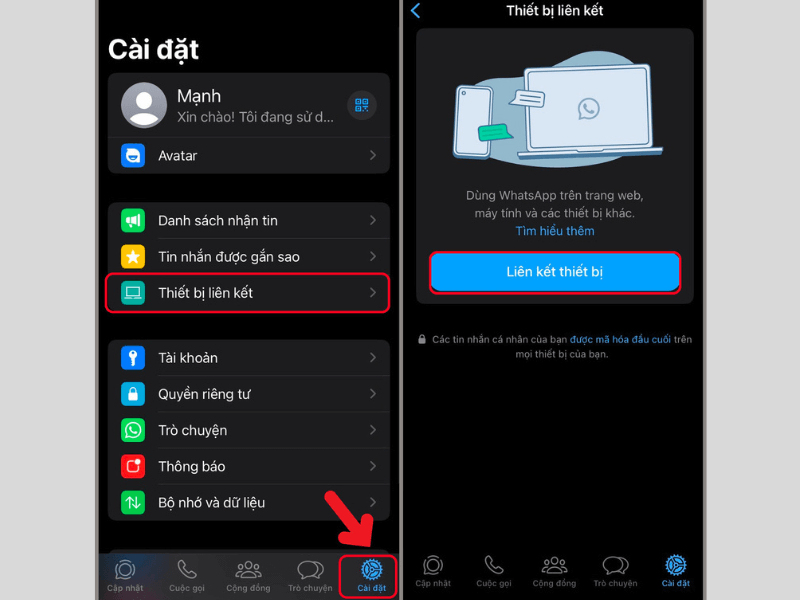
- Tại giao diện chính của ứng dụng trên điện thoại, nhấn vào biểu tượng ba chấm (đối với Android) hoặc tab Cài đặt (đối với iPhone).
- Chọn mục “Thiết bị được liên kết” (Linked Devices) và nhấn vào nút “Liên kết thiết bị” (Link a device).
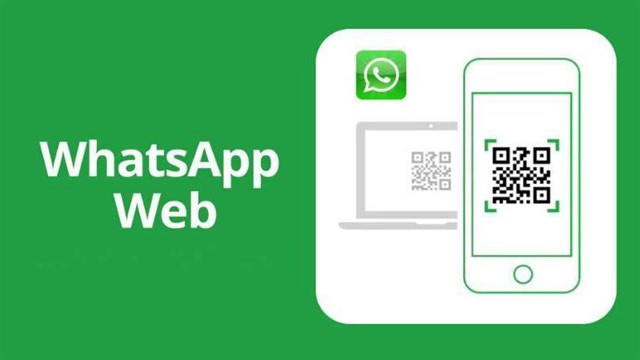
- Sử dụng camera của điện thoại để quét mã QR đang hiển thị trên màn hình máy tính. Ngay lập tức, toàn bộ dữ liệu trò chuyện sẽ được đồng bộ hóa.
Lưu ý rằng, nhờ công nghệ mã hóa đầu cuối, các cuộc hội thoại của bạn vẫn được bảo mật tuyệt đối dù bạn đang truy cập qua whatsapp web hay trên thiết bị di động.
Những thay đổi và cập nhật mới nhất về trải nghiệm whatsapp web trong năm 2026
Bước sang năm 2026, nền tảng này đã có những bước tiến đáng kể nhằm nâng cao trải nghiệm người dùng trên máy tính. Dưới đây là những điểm cập nhật quan trọng bạn cần lưu ý:
- Hỗ trợ cuộc gọi nhóm: Người dùng có thể thực hiện và quản lý các cuộc gọi thoại, video nhóm ngay trên trình duyệt mà không cần chuyển sang ứng dụng di động.
- Cá nhân hóa giao diện: Từ tháng 4/2026, ứng dụng cung cấp 49 chủ đề trò chuyện mới, cho phép thay đổi màu sắc bong bóng tin nhắn đồng bộ với hình nền. Đặc biệt, mọi thay đổi thẩm mỹ này đều được lưu cục bộ trên thiết bị của bạn để đảm bảo quyền riêng tư.
- Quản lý tài khoản: Hệ thống đặt trước tên người dùng (username) chính thức ra mắt, giúp bạn định danh tài khoản chuyên nghiệp hơn thay vì chỉ sử dụng số điện thoại.
- Tối ưu hóa dữ liệu: Các công cụ xóa lịch sử trò chuyện nâng cao được bổ sung giúp bạn chủ động hơn trong việc giải phóng bộ nhớ trên trình duyệt.
- Chế độ bảo mật nghiêm ngặt: Tổng hợp các lớp bảo vệ quyền riêng tư vào một menu duy nhất, giúp người dùng dễ dàng kiểm soát dữ liệu cá nhân.
So sánh hiệu năng: Sử dụng trên trình duyệt so với ứng dụng di động
Nhiều người dùng vẫn phân vân liệu có nên duy trì thói quen dùng whatsapp web thay vì cài đặt ứng dụng trên desktop. Bảng so sánh dưới đây sẽ giúp bạn có cái nhìn khách quan hơn.
| Tính năng | WhatsApp Web | Ứng dụng di động |
|---|---|---|
| Tính tiện lợi | Rất cao (không cần cài đặt) | Trung bình (cần cài app) |
| Tiêu tốn tài nguyên | Phụ thuộc vào RAM trình duyệt | Tiêu tốn pin thiết bị |
| Tính năng gọi thoại | Đang cập nhật/hoàn thiện | Đầy đủ, ổn định |
| Chia sẻ tệp | Dễ dàng kéo thả từ máy | Dễ dàng chọn từ thư viện |
Giải quyết các vấn đề thường gặp khi sử dụng
Dù rất hữu ích, nhưng không phải lúc nào whatsapp web cũng hoạt động trơn tru. Một số người dùng đã báo cáo về tình trạng ngốn RAM, tải trang chậm hoặc lỗi tự động đăng xuất. Nếu bạn gặp phải các vấn đề này, hãy thử áp dụng quy trình xử lý sau:
Đầu tiên, hãy xóa bộ nhớ đệm (cache) và cookie của trình duyệt. Đôi khi, các file tạm lỗi thời sẽ làm chậm quá trình tải tin nhắn. Tiếp theo, hãy kiểm tra kết nối mạng của cả máy tính và điện thoại. whatsapp web yêu cầu sự ổn định từ thiết bị gốc để duy trì kết nối đồng bộ liên tục.
Nếu bạn đang tìm kiếm một không gian làm việc chuyên nghiệp, có lẽ việc cân nhắc các giải pháp bất động sản hiện đại như dự án căn hộ Eaton Park sẽ giúp bạn có thêm cảm hứng để tối ưu hóa góc làm việc của mình, từ đó nâng cao hiệu quả khi sử dụng các công cụ kỹ thuật số.
Mẹo tối ưu hóa quy trình làm việc
Để tận dụng tối đa whatsapp web, bạn nên cài đặt trình duyệt của mình ở chế độ “luôn chạy ngầm”. Điều này giúp bạn nhận thông báo tin nhắn ngay cả khi đang làm việc khác. Ngoài ra, việc sử dụng các phím tắt (shortcuts) sẽ giúp bạn thao tác nhanh hơn gấp đôi so với việc dùng chuột. Bạn có thể tra cứu danh sách phím tắt bằng cách nhấn tổ hợp phím Ctrl + / (trên Windows) hoặc Command + / (trên Mac) ngay tại giao diện chat.
Bên cạnh đó, việc sử dụng tính năng “Ghim tin nhắn” (Pin chat) là một thói quen tốt để theo dõi các đầu việc quan trọng. Khi công việc kết thúc, hãy sử dụng các công cụ xóa lịch sử trò chuyện nâng cao đã đề cập ở trên để đảm bảo dữ liệu công việc được bảo mật và máy tính không bị quá tải.
Quyền riêng tư và bảo mật: Bạn cần biết gì?
Khi đăng nhập whatsapp web tại các thiết bị công cộng, hãy luôn đảm bảo bạn đã chọn chế độ “Đăng xuất” ngay sau khi hoàn thành công việc. Việc bỏ quên trạng thái đăng nhập sẽ khiến các cuộc trò chuyện nhạy cảm của bạn bị lộ.
Trong thời gian gần đây, nhà phát triển đã chú trọng đến tính riêng tư với whatsapp web thông qua việc nâng cấp chế độ bảo mật nghiêm ngặt. Hệ thống này giúp ngăn chặn việc người khác vô tình nhìn thấy tin nhắn trên màn hình bằng cách làm mờ nội dung chat khi chuột không di chuyển vào cửa sổ trình duyệt.
Lời khuyên cho người dùng thường xuyên
Đối với những người làm việc trong môi trường yêu cầu tốc độ phản hồi cao, hãy ưu tiên sử dụng trình duyệt chuyên dụng cho công việc thay vì dùng chung với tài khoản cá nhân. Việc đồng bộ hóa whatsapp web trên trình duyệt tách biệt giúp bạn tránh được sự sao nhãng từ các tab khác và quản lý thông báo dễ dàng hơn.
Nếu bạn cảm thấy bài viết này hữu ích và giúp bạn giải quyết được những thắc mắc về cách sử dụng công cụ tiện lợi này, hãy đừng ngần ngại chia sẻ nó đến bạn bè hoặc đồng nghiệp đang cần tìm hiểu nhé.
