
Bạn đã bao giờ tự hỏi tại sao cùng một công việc, đồng nghiệp của bạn lại hoàn thành nhanh hơn gấp đôi không? Bí mật không nằm ở siêu năng lực, mà nằm ở việc họ thành thạo các phím tắt vn để tối ưu hóa thao tác trên máy tính mỗi ngày. Trong kỷ nguyên kỹ thuật số, mỗi giây tiết kiệm được đều là một bước tiến quan trọng giúp bạn đạt được hiệu suất công việc tối đa.
Vì sao bạn cần làm chủ phím tắt máy tính ngay từ hôm nay?
Việc sử dụng chuột liên tục để nhấn vào các menu, chọn tùy chọn, hay quay lại trang trước không chỉ gây lãng phí thời gian mà còn khiến cổ tay bạn nhanh chóng bị mỏi. Việc sử dụng phím tắt vn cho phép tay bạn giữ nguyên vị trí trên bàn phím, tạo ra dòng chảy tư duy không bị ngắt quãng. Hãy tưởng tượng bạn đang soạn thảo một tài liệu quan trọng; việc chuyển đổi giữa soạn thảo và định dạng bằng bàn phím giúp bạn duy trì sự tập trung cao độ, điều mà việc rê chuột khó có thể làm được.
So sánh hiệu quả giữa sử dụng phím tắt và thao tác chuột truyền thống
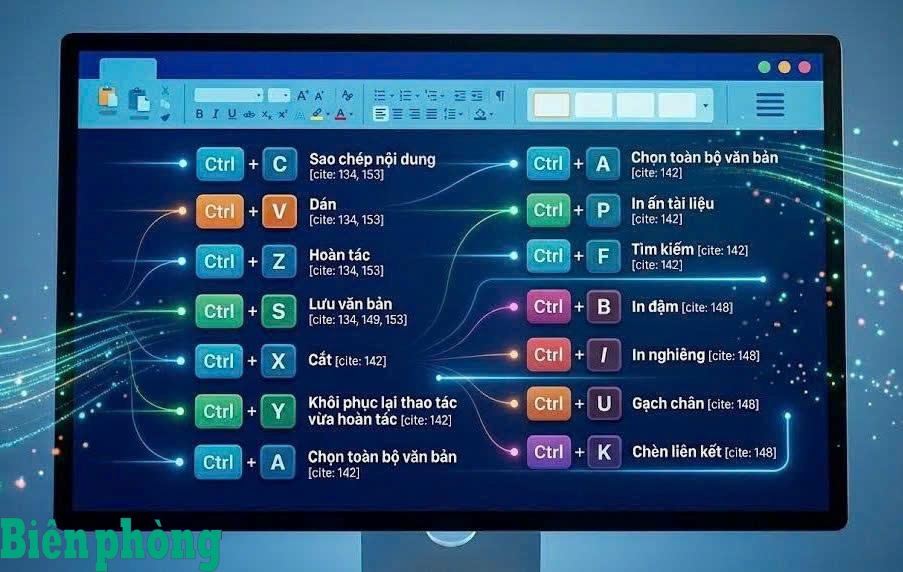
Dưới đây là bảng so sánh trực quan về hiệu quả thao tác dựa trên khảo sát thực tế của các chuyên gia văn phòng:
| Tác vụ | Thao tác Chuột (giây) | Thao tác Phím tắt (giây) | Mức độ tiết kiệm thời gian |
|---|---|---|---|
| Sao chép/Dán | 3.5 | 0.5 | Rất cao |
| Chuyển đổi cửa sổ | 4.0 | 0.2 | Cực cao |
| Tạo tab mới | 2.5 | 0.3 | Cao |
| Khóa màn hình | 5.0 | 0.5 | Rất cao |
Bộ phím tắt cơ bản mà dân văn phòng chuyên nghiệp phải nằm lòng
Đối với người mới bắt đầu, việc ghi nhớ hàng trăm tổ hợp phím là điều không cần thiết. Bạn chỉ cần tập trung vào những phím tắt vn có tần suất sử dụng cao nhất hàng ngày. Dưới đây là checklist các nhóm phím tắt quan trọng:
- Nhóm phím thao tác tài liệu: Ctrl + C (Sao chép), Ctrl + X (Cắt), Ctrl + V (Dán), Ctrl + Z (Hoàn tác), Ctrl + Y (Làm lại thao tác trước đó).
- Nhóm phím điều hướng hệ thống: Alt + Tab (Chuyển nhanh giữa các ứng dụng), Windows + D (Ẩn toàn bộ cửa sổ để về màn hình Desktop), Windows + E (Mở nhanh File Explorer).
- Nhóm phím trình duyệt web: Ctrl + T (Mở tab mới), Ctrl + W (Đóng tab hiện tại), Ctrl + Shift + T (Mở lại tab vừa đóng nhầm – tính năng cực kỳ hữu ích).
Tối ưu hóa công việc với phím tắt trên Windows
Hệ điều hành Windows cung cấp rất nhiều tính năng ẩn giúp tăng tốc công việc. Khi tìm hiểu về phím tắt vn, bạn không nên bỏ qua phím Windows. Phím này kết hợp với các phím mũi tên là một vũ khí lợi hại để quản lý không gian làm việc. Windows + Mũi tên trái/phải giúp bạn chia đôi màn hình ngay lập tức, cho phép làm việc song song giữa hai ứng dụng mà không cần căn chỉnh thủ công bằng chuột.
Thủ thuật tăng tốc trình duyệt web cho người làm Marketing và IT
Trong quá trình nghiên cứu dữ liệu, tôi thường xuyên phải mở hàng chục tab cùng lúc. Nếu không có phím tắt, trình duyệt sẽ trở thành một mớ hỗn độn. Để quản lý hiệu quả, hãy tập thói quen sử dụng Ctrl + L để nhảy thẳng đến thanh địa chỉ (Address Bar). Điều này giúp bạn gõ từ khóa tìm kiếm nhanh hơn mà không cần rời mắt khỏi nội dung trang web. Nếu bạn đang tìm kiếm một không gian sống hiện đại, tiện nghi để làm việc, bạn có thể tham khảo thêm về dự án căn hộ Eaton Park, nơi tích hợp mọi tiện ích cao cấp nhất.
Phím tắt nâng cao cho dân chuyên dùng phần mềm thiết kế và biên tập
Đối với những người làm sáng tạo, việc tùy chỉnh phím tắt theo thói quen cá nhân trong các phần mềm như Photoshop hay Premiere là cực kỳ quan trọng. Bạn có thể xây dựng “bộ phím tắt của riêng mình” bằng cách vào mục Keyboard Shortcuts. Lưu ý rằng việc học phím tắt vn chuẩn là nền tảng, nhưng việc tùy biến để phù hợp với quy trình riêng của bạn mới là đỉnh cao của năng suất.
Làm sao để ghi nhớ nhanh các phím tắt khó?
Ghi nhớ là một quá trình rèn luyện cơ bắp, hay còn gọi là “muscle memory”. Đừng cố gắng nhồi nhét tất cả trong một ngày. Hãy áp dụng quy tắc sau:
- Chọn 3 phím tắt mới mỗi ngày để thực hành.
- Dán ghi chú ở góc màn hình máy tính.
- Cưỡng ép bản thân sử dụng phím tắt đó thay vì chuột, dù lúc đầu có chậm hơn.
- Kiên trì thực hiện trong 7 ngày, hành động đó sẽ trở thành phản xạ tự nhiên.
Tình huống thực tế: Xử lý sự cố máy tính bằng bàn phím
Có bao giờ máy tính của bạn bị “đơ” hoặc treo ứng dụng khi đang làm việc quan trọng? Thay vì nhấn nút nguồn để khởi động lại (dễ gây hỏng ổ cứng hoặc mất dữ liệu), hãy sử dụng Ctrl + Shift + Esc để mở ngay Task Manager. Tại đây, bạn có thể chọn ứng dụng đang treo và nhấn Delete để đóng nó ngay lập tức. Đây là một trong những phím tắt vn “cứu cánh” mà bất kỳ ai cũng cần biết để làm chủ tình huống.
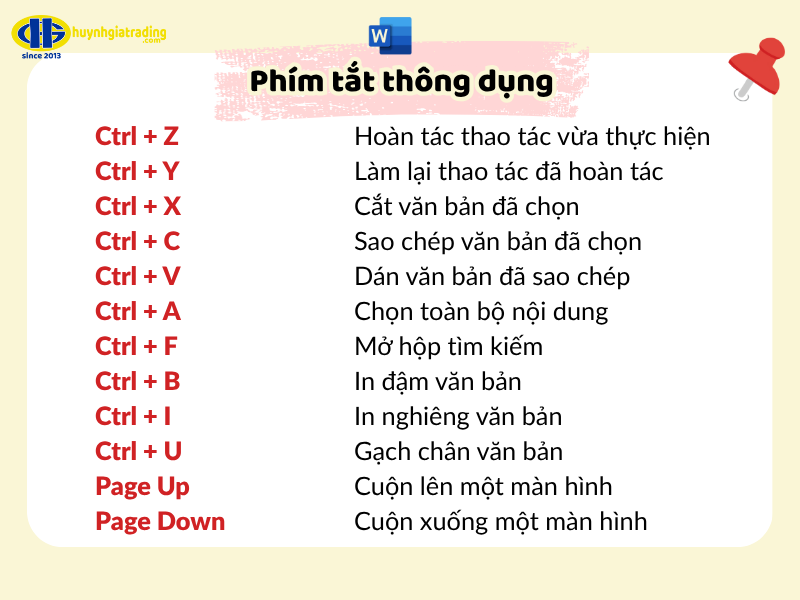
Tương lai của việc thao tác trên máy tính: Liệu phím tắt có lỗi thời?
Nhiều người cho rằng sự ra đời của AI và điều khiển bằng giọng nói sẽ thay thế bàn phím. Tuy nhiên, sự chính xác và tốc độ mà các phím tắt vn mang lại vẫn khó có thể bị thay thế bởi các thuật toán AI trong môi trường làm việc văn phòng chuyên sâu. Việc kết hợp giữa tư duy logic và thao tác nhanh sẽ luôn là lợi thế cạnh tranh của bạn trong thị trường lao động.
Việc rèn luyện kỹ năng phím tắt tuy nhỏ nhưng mang lại kết quả lớn trong dài hạn. Hy vọng những chia sẻ chi tiết trên sẽ giúp bạn cải thiện đáng kể tốc độ làm việc mỗi ngày. Nếu bạn thấy những mẹo này hữu ích, đừng ngần ngại chia sẻ bài viết này đến bạn bè hoặc đồng nghiệp để cùng nhau nâng cao năng suất nhé.
