
Bạn đã bao giờ gặp tình trạng máy tính chạy chậm, âm thanh bị rè, hoặc màn hình hiển thị không đúng độ phân giải sau khi cài lại Windows? Nguyên nhân cốt lõi thường nằm ở việc driver chưa được thiết lập chuẩn xác. Hiểu rõ cách quản lý và cập nhật các tệp tin phần mềm điều khiển này là kỹ năng bắt buộc để đảm bảo hệ thống của bạn hoạt động ổn định và tối ưu hóa hiệu suất phần cứng.
Tại sao driver lại là “cầu nối” quan trọng nhất của máy tính?
Nhiều người dùng lầm tưởng rằng phần cứng (CPU, GPU, RAM) mạnh là máy sẽ nhanh. Tuy nhiên, nếu thiếu đi driver, hệ điều hành của bạn sẽ như một người bịt mắt điều khiển cỗ máy. driver đóng vai trò là lớp phần mềm trung gian cho phép hệ điều hành (Windows, Linux, macOS) giao tiếp hiệu quả với các thiết bị phần cứng cụ thể như card màn hình, chip âm thanh, hay các thiết bị ngoại vi.
Một bộ driver không phù hợp hoặc lỗi thời có thể dẫn đến hàng loạt lỗi nghiêm trọng:
- Màn hình xanh chết chóc (BSOD) do xung đột giữa phần cứng và phần mềm.
- Giảm hiệu năng chơi game do driver card đồ họa cũ không hỗ trợ tính năng render mới nhất.
- Lỗi không nhận thiết bị ngoại vi như chuột, bàn phím cơ, hoặc máy in.
- Máy tính bị nóng bất thường do hệ thống không điều khiển chính xác quạt tản nhiệt.
Sự khác biệt giữa việc cài đặt driver tự động và thủ công
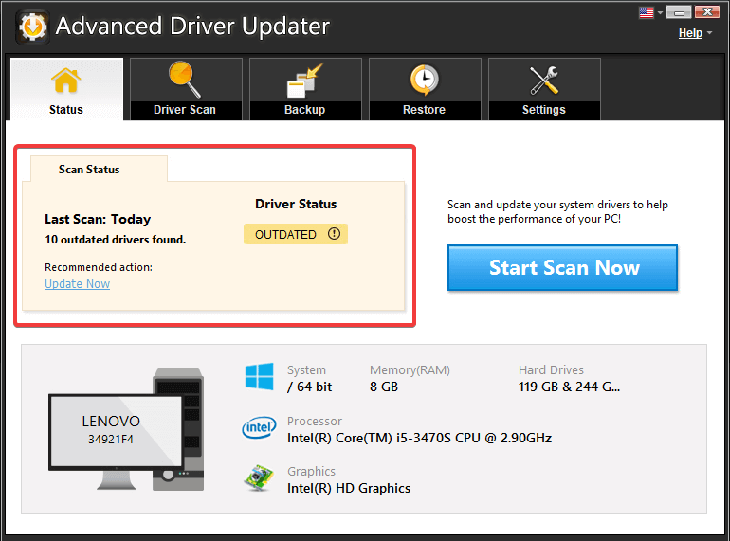
Để giúp bạn đưa ra quyết định đúng đắn khi quản lý hệ thống, dưới đây là bảng so sánh chi tiết giữa hai phương pháp cập nhật phổ biến nhất hiện nay:
| Tiêu chí | Cài đặt tự động (Windows Update) | Cài đặt thủ công (Từ trang chủ hãng) |
|---|---|---|
| Độ ổn định | Trung bình – Chỉ cập nhật các bản WHQL | Rất cao – Đúng bản chuẩn từ nhà sản xuất |
| Thời gian | Nhanh, không cần thao tác | Tốn thời gian tìm kiếm, cài đặt |
| Mức độ tương thích | Đủ dùng cho các tác vụ cơ bản | Tối ưu hóa tuyệt đối cho chơi game/đồ họa |
| Rủi ro lỗi | Thấp | Trung bình (nếu cài nhầm phiên bản) |
Cách kiểm tra trạng thái driver trên Windows 10/11
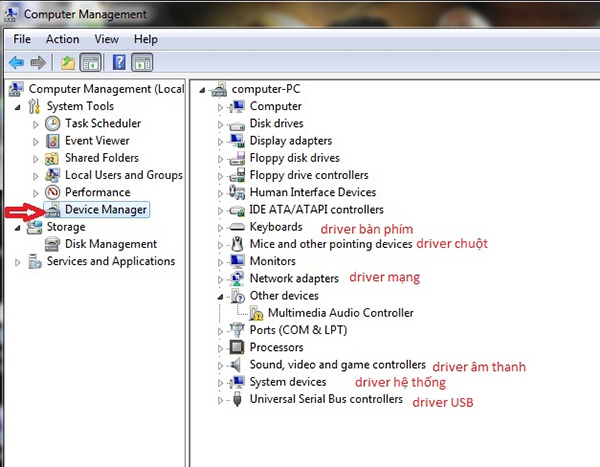
Đừng đợi đến khi máy lỗi mới tìm cách sửa. Việc kiểm tra định kỳ trong Device Manager là cách tốt nhất để đảm bảo mọi linh kiện đều được nhận diện đúng. Bạn chỉ cần nhấn chuột phải vào nút Start và chọn Device Manager.
Khi mở giao diện này, hãy chú ý đến các dấu chấm than màu vàng. Đây là tín hiệu cảnh báo rằng thiết bị đó đang thiếu driver hoặc driver hiện tại đã bị lỗi. Nếu bạn đang tìm kiếm thông tin về việc nâng cấp phần cứng để chạy các ứng dụng nặng mượt mà hơn, có thể tham khảo thêm tại chung cư Eaton Park để biết thêm về các xu hướng công nghệ nhà thông minh hiện nay.
Quy trình cập nhật driver chuẩn xác từng bước
Để tránh lỗi hệ thống, việc cập nhật driver cần được thực hiện theo quy trình chuẩn. Dưới đây là các bước bạn nên tuân thủ:
- Truy cập trực tiếp trang chủ của nhà sản xuất phần cứng (ví dụ: NVIDIA, Intel, AMD, ASUS, Dell).
- Nhập chính xác mã model hoặc số seri máy tính của bạn.
- Tải về bản cập nhật mới nhất (định dạng .exe hoặc .zip).
- Xóa bỏ hoàn toàn phiên bản cũ bằng phần mềm chuyên dụng nếu bạn nâng cấp driver card đồ họa.
- Cài đặt bản mới và khởi động lại máy.
Có nên sử dụng phần mềm cập nhật driver bên thứ ba?
Trên thị trường hiện nay có rất nhiều phần mềm được quảng cáo là “tự động cập nhật driver“. Tuy nhiên, bạn cần cực kỳ tỉnh táo. Nhiều công cụ trong số này thường đi kèm phần mềm quảng cáo hoặc cài đặt nhầm các bản sửa lỗi không chính chủ từ nhà sản xuất, gây xung đột nghiêm trọng.
Lời khuyên của chuyên gia: Hãy ưu tiên công cụ có sẵn từ hãng như NVIDIA GeForce Experience, Intel Driver & Support Assistant, hoặc AMD Adrenalin. Đây là những “công cụ chuẩn” giúp driver luôn được tối ưu mà không gây hại cho registry của Windows.
Cách xử lý khi lỡ cài nhầm driver lỗi
Đừng hoảng loạn nếu sau khi cài driver máy tính xuất hiện lỗi. Windows có một tính năng cực kỳ mạnh mẽ gọi là “Roll Back Driver”.
Trong Device Manager, bạn chỉ cần chọn thiết bị, nhấn chuột phải chọn Properties, vào tab Driver và nhấn nút Roll Back Driver. Hệ thống sẽ ngay lập tức gỡ bỏ phiên bản mới và khôi phục lại bản cũ mà bạn đã dùng trước đó. Nếu nút này bị ẩn, đồng nghĩa với việc bạn cần truy cập driver cũ đã tải sẵn hoặc vào trang hỗ trợ để cài đè bản ổn định hơn.
Sự quan trọng của driver chipset đối với tuổi thọ máy
Rất nhiều người chỉ chú trọng vào driver card màn hình mà bỏ quên driver Chipset. Đây là “bộ não” điều phối giao tiếp giữa CPU, RAM và ổ cứng. Việc cập nhật Chipset định kỳ giúp máy tính quản lý điện năng tốt hơn, kéo dài tuổi thọ pin cho laptop và giúp tốc độ truy xuất dữ liệu trên SSD ổn định hơn đáng kể. Bạn nên kiểm tra cập nhật này ít nhất mỗi 6 tháng một lần.
Checklist bảo trì driver cho người dùng chuyên nghiệp
Để hệ thống luôn trong trạng thái hoàn hảo, hãy thực hiện theo checklist này:
- Sao lưu dữ liệu quan trọng trước khi cập nhật các driver hệ thống lớn (BIOS/Chipset).
- Tạo một điểm khôi phục hệ thống (System Restore Point) trước khi cài đặt.
- Chỉ cài đặt các bản driver ổn định, không nên chạy theo các bản Beta nếu bạn không phải là người kiểm thử.
- Luôn ưu tiên tải từ trang chủ hãng thay vì các link tải ngoài.
Câu hỏi thường gặp về driver
Tại sao driver card màn hình chiếm nhiều dung lượng?
Hiện nay, các bộ driver đồ họa tích hợp thêm nhiều công nghệ xử lý hình ảnh, trí tuệ nhân tạo (AI Upscaling) và bộ lọc video, dẫn đến dung lượng tệp tin có thể lên tới 800MB – 1GB.
Tôi có cần cập nhật driver cho mọi thiết bị trong máy không?
Không nhất thiết. Những thiết bị như ổ đĩa quang, hoặc các cổng USB cơ bản thường đã được Windows tự nhận diện ổn định. Bạn chỉ cần tập trung cập nhật các thiết bị quan trọng như Card đồ họa, Card mạng (Wi-Fi/LAN), và Chipset.
Hy vọng rằng với những hướng dẫn chi tiết này, bạn đã tự tin hơn trong việc quản lý và cập nhật driver cho chiếc máy tính của mình. Nếu thấy bài viết này hữu ích trong việc giúp máy tính của bạn vận hành mượt mà hơn, hãy đừng ngần ngại chia sẻ nó đến bạn bè và người thân để cùng tối ưu hóa công cụ làm việc mỗi ngày nhé!
