
Bạn đang loay hoay tìm cách chuyển word sang pdf để đảm bảo tài liệu giữ nguyên định dạng khi gửi cho khách hàng hoặc thầy cô? Việc chuyển đổi từ định dạng văn bản linh hoạt sang định dạng tài liệu di động không còn là thử thách kỹ thuật quá lớn, nhưng làm sao để không bị lỗi font chữ hay vỡ bố cục thì lại là vấn đề mà rất nhiều người dùng thường xuyên gặp phải.
Cập nhật mới nhất về các phương pháp chuyển đổi văn bản năm 2026
Công nghệ thay đổi từng ngày, giúp việc thao tác với tài liệu trở nên đơn giản hơn bao giờ hết. Tính đến đầu năm 2026, các chuyên gia đã tổng hợp tới 17 cách khác nhau để chuyển word sang pdf một cách nhanh chóng. Điểm đáng chú ý là sự xuất hiện của những phương thức tối ưu, cho phép bạn thực hiện thao tác chỉ với đúng 1 cú nhấp chuột mà không cần cài đặt bất kỳ phần mềm bên thứ ba nào. Đối với người dùng phiên bản Word từ 2016 đến 365, các thuật toán xử lý đã được cải tiến để đảm bảo sự đồng nhất tuyệt đối về font chữ và khoảng cách dòng. Ngoài các tính năng tích hợp sẵn như Save As hay Export, thị trường còn ghi nhận sự phát triển mạnh mẽ của các máy in ảo như doPDF – vốn cực kỳ phổ biến nhờ dung lượng nhỏ gọn và khả năng hỗ trợ đa ngôn ngữ trên môi trường Windows. Nếu bạn là người yêu thích sự tiện lợi, các nền tảng trực tuyến như iLovePDF, Smallpdf hay Canva cũng là những lựa chọn hàng đầu, giúp bạn xử lý văn bản ở bất cứ đâu, ngay cả khi đang di chuyển hoặc ngồi thư giãn tại chung cư Eaton Park chỉ bằng một chiếc điện thoại.
Tại sao tài liệu thường bị lỗi font khi chuyển sang PDF?
Một trong những lý do khiến việc chuyển word sang pdf trở nên “ám ảnh” là hiện tượng nhảy dòng hoặc lỗi font chữ đặc thù. Nguyên nhân chính bao gồm:
- Sử dụng các bộ font chữ không chuẩn Unicode hoặc không được nhúng (embed) vào file.
- Sự khác biệt về phiên bản Microsoft Word giữa máy người gửi và máy người nhận.
- Thiết lập căn lề (margin) không tương thích với khổ giấy mặc định của máy in ảo.
- Sử dụng các ký tự đặc biệt hoặc các định dạng bảng (table) quá phức tạp.
Sử dụng tính năng Save As: Cách truyền thống nhưng hiệu quả
Đây là phương pháp cơ bản nhất mà hầu hết mọi người đều biết, nhưng không phải ai cũng tận dụng hết khả năng của nó. Để chuyển word sang pdf bằng cách này, bạn hãy làm theo các bước sau:
- Mở file Word cần chuyển đổi.
- Chọn thẻ File trên thanh công cụ, sau đó chọn Save As.
- Tại mục Save as type, nhấn vào mũi tên thả xuống và chọn PDF (*.pdf).
- Nhấp vào nút Options để tùy chỉnh, đảm bảo bạn đã tích chọn mục “ISO 19005-1 compliant (PDF/A)” nếu muốn tài liệu của mình tương thích cao nhất với mọi thiết bị.
- Nhấn Save để hoàn tất.
Lưu ý: Phương pháp này cực kỳ an toàn vì không thông qua bất kỳ máy chủ trung gian nào, bảo mật thông tin tuyệt đối cho dữ liệu của bạn.
Sử dụng tính năng Export để giữ chất lượng cao nhất
Nhiều người nhầm lẫn giữa Save As và Export, nhưng thực tế, tính năng Export được tối ưu hóa tốt hơn cho các tệp tin chứa nhiều hình ảnh hoặc đồ họa phức tạp. Khi sử dụng lệnh này, hệ thống sẽ tự động tối ưu hóa dung lượng file mà không làm giảm độ phân giải của các đối tượng đồ họa bên trong. Bạn có thể dễ dàng chuyển word sang pdf bằng cách vào File -> Export -> Create PDF/XPS Document. Đây là cách làm chuyên nghiệp mà các nhà thiết kế văn bản thường xuyên áp dụng.
Giải pháp máy in ảo: Sự lựa chọn hoàn hảo cho người dùng Windows
Nếu bạn cài đặt các phần mềm như doPDF, PDF24 Creator, hoặc Foxit Reader, bạn sẽ có thêm một “máy in ảo”. Thay vì in ra giấy thật, phần mềm sẽ “in” tài liệu đó thành một tệp PDF. Ưu điểm vượt trội của cách này là tính tương thích cực cao với mọi loại file, từ văn bản Word thuần túy đến những tệp có chứa công thức toán học hoặc sơ đồ phức tạp. Phần mềm doPDF đặc biệt được ưa chuộng nhờ giao diện tối giản và hỗ trợ hơn 20 ngôn ngữ, giúp bạn chuyển word sang pdf một cách mượt mà mà không làm tiêu tốn tài nguyên máy tính.
Sử dụng các công cụ trực tuyến: Tiện lợi nhưng cần lưu ý gì?
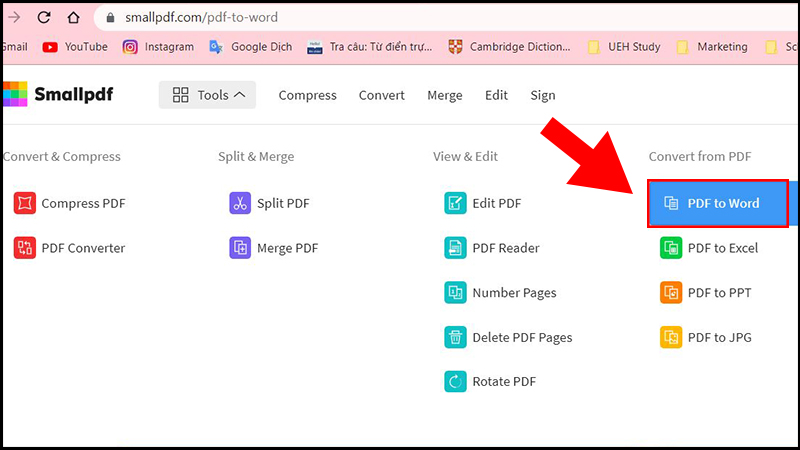
Các công cụ như iLovePDF hay Smallpdf thực sự là cứu cánh khi bạn cần xử lý tài liệu khẩn cấp. Bạn chỉ cần tải file lên, chờ vài giây và tải file kết quả về. Tuy nhiên, khi sử dụng phương pháp này, bạn cần ghi nhớ một số quy tắc bảo mật:
- Không tải lên các tài liệu chứa thông tin mật, số tài khoản ngân hàng hoặc dữ liệu cá nhân nhạy cảm.
- Nên xóa file khỏi hệ thống của website ngay sau khi hoàn thành.
- Đảm bảo kết nối internet ổn định để quá trình chuyển word sang pdf không bị gián đoạn giữa chừng.
Cách xử lý khi file PDF sau khi chuyển bị vỡ bố cục
Nếu bạn đã thử nhiều cách mà văn bản vẫn bị lỗi, hãy kiểm tra lại những điểm sau:
1. Kiểm tra Font chữ
Trước khi chuyển, hãy vào File -> Options -> Save. Tại đây, hãy tích vào ô “Embed fonts in the file”. Hành động này đảm bảo rằng dù máy tính của người nhận không có font chữ bạn sử dụng, file PDF vẫn hiển thị chính xác như bản gốc.
2. Kiểm tra Layout
Nên chuyển đơn vị đo trong Word về Centimeters (cm) thay vì Inches để có cái nhìn chính xác nhất về bố cục trang giấy trước khi xuất file.
So sánh giữa các phương pháp chuyển đổi
Việc lựa chọn phương pháp nào phụ thuộc vào nhu cầu thực tế của bạn:
- Nếu cần bảo mật tuyệt đối: Hãy sử dụng tính năng Save As hoặc Export có sẵn trong Microsoft Word.
- Nếu tài liệu có nhiều hình ảnh dung lượng lớn: Hãy sử dụng máy in ảo để tùy chỉnh thông số nén.
- Nếu cần thao tác nhanh trên điện thoại: Các dịch vụ trực tuyến là lựa chọn số một.
Với sự phát triển của các công cụ năm 2026, các phần mềm như 7-PDF, FreePDF, hay Advanced Word to PDF Converter ngày càng trở nên mạnh mẽ, giúp quy trình chuyển word sang pdf không còn là nỗi lo của giới văn phòng.
Lời khuyên từ chuyên gia để có file PDF chuyên nghiệp
Để đạt kết quả tốt nhất, hãy luôn tạo thói quen kiểm tra lỗi chính tả bằng các công cụ tích hợp trước khi thực hiện chuyển đổi. Một file PDF chỉ thực sự chất lượng khi nó không chỉ đúng về định dạng mà còn sạch về nội dung. Nếu bạn thấy những hướng dẫn này hữu ích và giúp công việc của bạn trôi chảy hơn, đừng quên chia sẻ bài viết này đến bạn bè, đồng nghiệp hoặc những người thân đang cần xử lý tài liệu hàng ngày nhé.
