
Việc nén file pdf trở thành nhu cầu thiết yếu khi bạn cần gửi tài liệu qua email hoặc tải lên các nền tảng lưu trữ trực tuyến với giới hạn dung lượng khắt khe. Một file PDF quá nặng không chỉ gây khó khăn trong quá trình chia sẻ mà còn khiến người nhận mất nhiều thời gian chờ đợi tải xuống. Trong bài viết này, chúng ta sẽ cùng khám phá những phương pháp tối ưu nhất để giảm kích thước tài liệu mà vẫn đảm bảo độ sắc nét, giúp công việc của bạn trở nên trôi chảy và chuyên nghiệp hơn.
Vì sao bạn cần nén file PDF và khi nào nên thực hiện?
Dung lượng của một file PDF thường bị “phình to” do các hình ảnh độ phân giải cao, font chữ nhúng, hoặc các lớp layer phức tạp trong tài liệu đồ họa. Khi bạn thực hiện nén file pdf, hệ thống sẽ thực hiện các thuật toán loại bỏ dữ liệu thừa, nén hình ảnh hoặc tối ưu hóa cấu trúc tệp mà không làm thay đổi nội dung hiển thị.
Bạn nên cân nhắc nén tài liệu trong các trường hợp sau:
- Khi dung lượng vượt quá giới hạn đính kèm của các dịch vụ email phổ biến (thường là 25MB).
- Khi cần tải tài liệu lên website để tăng tốc độ load trang, hỗ trợ trải nghiệm người dùng tốt hơn.
- Khi cần lưu trữ lượng lớn tài liệu trên các nền tảng đám mây có dung lượng miễn phí giới hạn.
- Khi thiết bị di động của bạn đang cạn kiệt bộ nhớ lưu trữ.
Cập nhật các giải pháp nén file PDF mới nhất hiện nay
Thị trường công cụ nén file pdf đang có những bước tiến đáng kể với các lựa chọn cực kỳ tiện lợi cho người dùng. Bạn không nhất thiết phải là một chuyên gia công nghệ để làm được việc này.
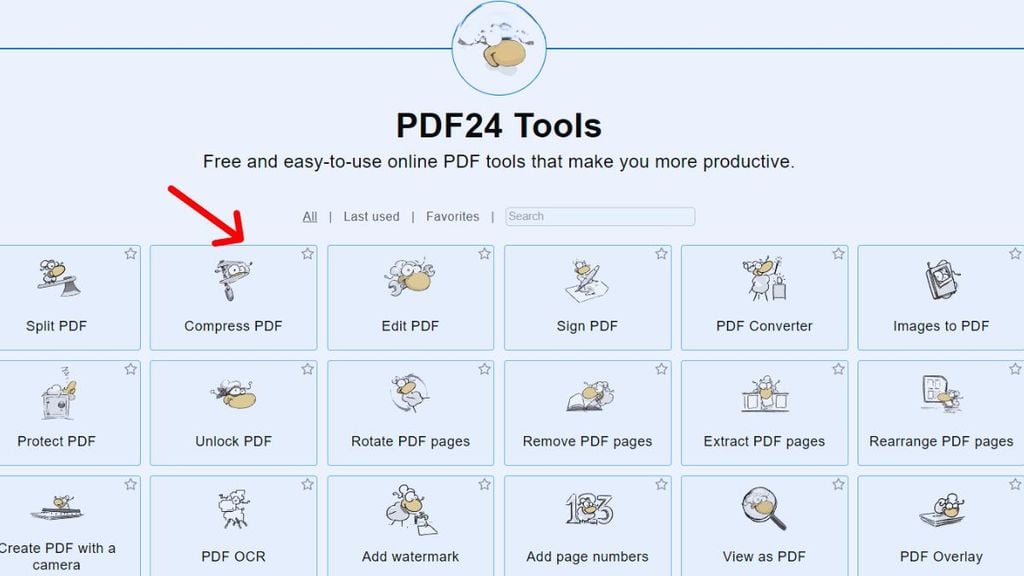
Hiện nay, các công cụ trực tuyến như PDF24 Tools, PDF Candy, FreePDFConvert hay Canva đã trở thành trợ thủ đắc lực nhờ khả năng xử lý nhanh, giao diện trực quan và đặc biệt là không làm giảm chất lượng chữ hay hình ảnh quá mức. Những công cụ này cho phép bạn xử lý file ngay trên trình duyệt mà không cần cài đặt phần mềm.
Ngoài ra, nếu bạn cần tính năng chuyên nghiệp hơn, các phần mềm như PDFelement và Foxit Reader hiện đã tích hợp sâu khả năng tối ưu hóa tài liệu. Chúng có thể giúp giảm dung lượng lên đến 80% mà vẫn giữ nguyên bố cục gốc. Nếu bạn là người dùng iPhone, đừng bỏ qua ứng dụng Files có sẵn hoặc tận dụng các phím tắt Shortcuts để tự động hóa quy trình. Đây là cách làm nhanh gọn giúp bạn xử lý công việc ngay cả khi đang di chuyển, tương tự như cách mà cư dân tại Eaton Park An Phú ưu tiên lựa chọn các giải pháp thông minh trong cuộc sống hiện đại.
Bảng so sánh các phương pháp nén file PDF phổ biến
| Phương pháp | Ưu điểm | Nhược điểm | Đối tượng phù hợp |
|---|---|---|---|
| Công cụ Online | Không cài đặt, miễn phí | Phụ thuộc mạng, bảo mật | Người dùng phổ thông |
| Phần mềm PC | Tốc độ cao, bảo mật tốt | Cần cài đặt, chiếm tài nguyên | Người dùng chuyên nghiệp |
| Ứng dụng di động | Tiện lợi, làm việc mọi lúc | Hạn chế tính năng nâng cao | Người dùng di động |
Chi tiết cách nén file PDF bằng công cụ trực tuyến
Sử dụng các trang web hỗ trợ nén file pdf là lựa chọn hàng đầu của đa số người dùng hiện nay vì sự nhanh chóng. Các bước thực hiện thường diễn ra theo quy trình sau:
- Truy cập vào trang web công cụ đã chọn.
- Tải tệp PDF của bạn lên bằng cách kéo thả vào vùng chỉ định.
- Chọn chế độ nén (thường có các tùy chọn như: nén cơ bản, nén tối đa, hoặc nén chất lượng cao).
- Nhấn nút thực hiện và chờ đợi hệ thống xử lý trong vài giây.
- Tải file đã nén về thiết bị.
Một lưu ý nhỏ là bạn nên kiểm tra kỹ nội dung sau khi tải về để đảm bảo hình ảnh không bị vỡ quá mức, đặc biệt là với các tài liệu cần in ấn hoặc chứa nhiều bản vẽ kỹ thuật.
Tận dụng phần mềm chuyên nghiệp để tối ưu hóa tài liệu
Với những công ty hoặc cá nhân thường xuyên xử lý hàng trăm file tài liệu mỗi ngày, việc sử dụng phần mềm cài đặt trực tiếp trên máy tính sẽ mang lại sự ổn định và bảo mật cao hơn. Nhiều người thường tìm kiếm nén file pdf thông qua các tính năng có sẵn trong phần mềm chỉnh sửa PDF như Adobe Acrobat, PDFelement hoặc Foxit Reader. Lợi thế của việc dùng phần mềm là bạn có thể tùy chỉnh chính xác độ phân giải của hình ảnh (ví dụ: chuyển từ 300dpi xuống 150dpi), điều này giúp kiểm soát dung lượng đầu ra một cách chính xác nhất.
Mẹo nén file PDF trên thiết bị di động (iOS và Android)
Nếu bạn đang sử dụng iPhone hoặc iPad, việc cài thêm ứng dụng là không cần thiết nếu bạn biết tận dụng tính năng có sẵn. Ứng dụng Files của Apple cho phép bạn thực hiện các thao tác quản lý tài liệu rất mạnh mẽ. Bằng cách thiết lập các phím tắt Shortcuts tùy chỉnh, bạn có thể biến thao tác nén file pdf trở nên đơn giản chỉ với một cú chạm trên màn hình chính.
Đối với Android, các ứng dụng quản lý file tích hợp sẵn đôi khi cũng có tính năng nén tài liệu, hoặc bạn có thể sử dụng Google Drive để lưu trữ và chia sẻ file dưới dạng liên kết thay vì gửi tệp đính kèm trực tiếp, từ đó giải quyết vấn đề về dung lượng mà không cần phải thực hiện nén thủ công.
Làm sao để nén file PDF mà không làm mờ hình ảnh?
Rất nhiều người lo lắng rằng việc nén file pdf sẽ làm mất đi sự sắc nét của các bản vẽ hoặc ảnh chụp trong tài liệu. Để tránh tình trạng này, bạn cần lưu ý:
- Ưu tiên chọn chế độ “Chất lượng cao” (High Quality) thay vì “Nén tối đa” (Maximum Compression).
- Nếu tài liệu chứa nhiều chữ, hãy ưu tiên các công cụ hỗ trợ tối ưu hóa font thay vì can thiệp vào hình ảnh.
- Kiểm tra xem file gốc có thể xóa bỏ các trang thừa hoặc các thành phần không cần thiết trước khi thực hiện nén hay không.
Checklist trước khi gửi file PDF đi
Trước khi nhấn nút gửi, hãy thực hiện kiểm tra nhanh theo danh sách sau để đảm bảo tài liệu của bạn ở trạng thái tốt nhất:
- Dung lượng file hiện tại đã nằm trong ngưỡng cho phép chưa?
- Tên file đã đặt theo đúng quy chuẩn, dễ nhận biết chưa?
- Hình ảnh trong file có bị mờ hoặc sai lệch màu sắc sau khi nén không?
- File đã được đặt mật khẩu bảo vệ (nếu là tài liệu nhạy cảm) chưa?
- Bạn có đang giữ lại một bản gốc chưa nén để phòng ngừa sự cố không?
Việc kiểm tra kỹ lưỡng sẽ giúp bạn tránh được những rắc rối không đáng có trong công việc và xây dựng hình ảnh chuyên nghiệp trong mắt đối tác, khách hàng. Hy vọng những chia sẻ về cách nén file pdf trong bài viết này đã mang lại giá trị thực tế cho bạn. Nếu thấy thông tin này hữu ích, đừng ngần ngại chia sẻ nó đến bạn bè, người thân hoặc đồng nghiệp để cùng nhau nâng cao hiệu suất làm việc hàng ngày nhé.
