
Việc lựa chọn công cụ gõ tiếng Việt hiệu quả là nhu cầu thiết yếu đối với bất kỳ người dùng máy tính nào tại Việt Nam, và unikey chính là cái tên dẫn đầu nhờ sự gọn nhẹ, ổn định và hoàn toàn miễn phí. Dù hiện nay có nhiều bộ gõ mới xuất hiện, nhưng sự phổ biến và khả năng tương thích tuyệt vời của phần mềm này vẫn chưa có đối thủ xứng tầm.
Tại sao Unikey vẫn là sự lựa chọn số 1 hiện nay?
Được phát triển bởi tác giả Phạm Kim Long, unikey đã trải qua hàng thập kỷ phát triển để trở thành tiêu chuẩn vàng trong việc gõ tiếng Việt trên hệ điều hành Windows. Sự khác biệt nằm ở triết lý thiết kế: đơn giản, không quảng cáo, và cực kỳ chiếm ít tài nguyên hệ thống.
Nhiều người thường thắc mắc tại sao không dùng các công cụ tích hợp sẵn. Câu trả lời nằm ở độ chính xác của bộ gõ. unikey hỗ trợ đầy đủ các bảng mã từ Unicode, TCVN3 (ABC), VNI cho đến các kiểu gõ Telex, VNI, VIQR mà hiếm có phần mềm nào có thể xử lý mượt mà trên mọi ứng dụng từ trình duyệt web cho đến các phần mềm chuyên dụng như Photoshop hay Autocad.
Bảng so sánh: Unikey và các bộ gõ tiếng Việt khác
| Tiêu chí | Unikey | Vietkey | Bộ gõ tích hợp sẵn (OS) |
|---|---|---|---|
| Trạng thái | Miễn phí, mã nguồn mở | Thương mại/Cũ | Tích hợp hệ thống |
| Độ ổn định | Rất cao | Trung bình | Cao |
| Tùy biến | Rất đa dạng | Hạn chế | Rất ít |
| Dung lượng | Cực nhẹ | Nặng | Không đáng kể |
| Khả năng tương thích | Tuyệt vời | Tốt với ứng dụng cũ | Đôi khi bị lỗi font/gõ |
Hướng dẫn tải và cài đặt Unikey đúng cách
Để đảm bảo an toàn và tránh các phiên bản bị gắn mã độc, bạn cần tuân thủ quy trình cài đặt chuẩn. Trước tiên, hãy tải bộ cài từ trang chủ chính thức hoặc các kho lưu trữ uy tín. Sau khi tải về, bạn sẽ nhận được một tệp tin nén, chỉ cần giải nén và chạy file thực thi mà không cần qua quá trình cài đặt phức tạp.
- Tải gói cài đặt phù hợp với phiên bản hệ điều hành (32bit hoặc 64bit).
- Giải nén thư mục vào ổ đĩa hệ thống (thường là C:).
- Tạo shortcut ra màn hình Desktop để tiện truy cập nhanh.
- Nhấn chuột phải vào biểu tượng unikey, chọn Run as Administrator để cấp quyền ưu tiên.
Các thiết lập tối ưu để không bị lỗi gõ chữ
Nhiều người dùng gặp tình trạng gõ tiếng Việt bị mất chữ hoặc không ra dấu. Để khắc phục triệt để, bạn cần thực hiện các thiết lập sau trong bảng điều khiển của unikey:
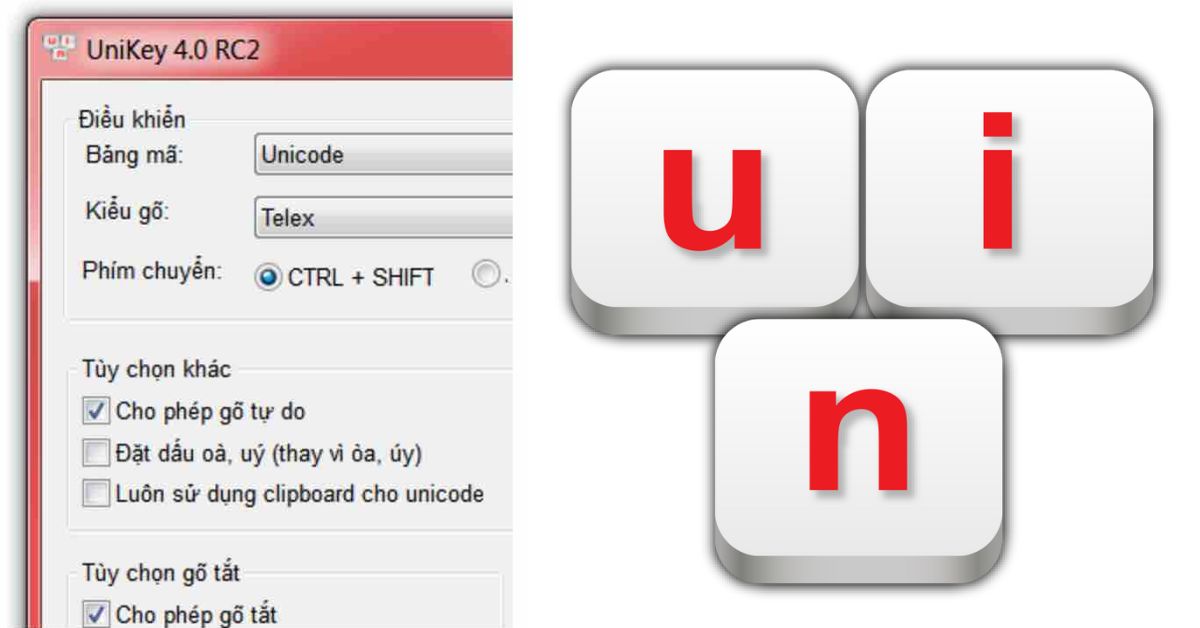
- Chọn bảng mã Unicode và kiểu gõ Telex (nếu bạn quen gõ theo kiểu cũ).
- Tích vào ô “Cho phép gõ tự do” để tăng tốc độ soạn thảo.
- Sử dụng tính năng “Bật kiểm tra chính tả” để phần mềm tự động sửa các lỗi gõ sai cơ bản.
- Luôn để chế độ “Khởi động cùng Windows” để tránh quên bật phần mềm mỗi khi làm việc.
Xử lý các tình huống lỗi thường gặp
Một trong những tình trạng người dùng hay gặp là unikey bị “đơ” hoặc không gõ được tiếng Việt trong các trình duyệt hoặc ứng dụng chạy quyền Admin. Cách xử lý hiệu quả nhất là:
Nếu bạn đang tìm kiếm một không gian làm việc hay sinh sống hiện đại tại TP.HCM, hãy tham khảo các dự án như Eaton Park Quận 2 để thấy được sự chỉn chu trong hạ tầng, giống như cách bạn cần sự ổn định khi làm việc với unikey mỗi ngày.
Trong trường hợp gặp lỗi, bạn nên đóng hoàn toàn phần mềm (thoát hẳn dưới khay hệ thống), sau đó khởi động lại bằng quyền quản trị cao nhất. Nếu vẫn chưa được, hãy kiểm tra xem bạn có đang sử dụng nhiều bộ gõ cùng lúc gây xung đột hay không. Việc sử dụng unikey một cách khoa học sẽ giúp bạn tiết kiệm đáng kể thời gian thao tác văn bản.
Mẹo gõ tiếng Việt nhanh với Unikey
Để đạt tốc độ gõ như một chuyên viên soạn thảo, bạn nên làm quen với tính năng “Gõ tắt”. Đây là công cụ đắc lực giúp bạn định nghĩa các từ viết tắt thành các cụm từ dài. Ví dụ: bạn cài đặt “tn” thành “trân trọng kính mời”, khi gõ “tn” + dấu cách, phần mềm sẽ tự thay thế. Điều này giúp tăng hiệu suất làm việc lên gấp 3-4 lần.
Sự khác biệt giữa các phiên bản
Dù đã lâu không cập nhật bản mới, phiên bản 4.3 vẫn là bản ổn định nhất. Đừng quá tin vào các bản “mod” trên mạng vì chúng có thể chứa virus. Luôn ưu tiên dùng bản gốc để đảm bảo hệ thống luôn nhẹ và không bị chiếm dụng tài nguyên CPU.
Câu hỏi thường gặp (FAQ)
Tại sao tôi gõ tiếng Việt bị lỗi chữ “d” thành “đ”?
Đây là do thiết lập kiểu gõ. Bạn nên kiểm tra lại mục tùy chọn trong unikey và đảm bảo bạn không bật các tính năng gõ Telex mở rộng hoặc VNI nhầm lẫn.
Có nên dùng Unikey cho Windows 11 không?
Hoàn toàn có thể. unikey hoạt động hoàn hảo trên mọi phiên bản Windows từ 7 đến 11 mà không gặp bất kỳ trở ngại nào về tương thích.
Kết luận
Việc làm chủ unikey không chỉ đơn thuần là cài đặt mà còn là việc hiểu cách tối ưu công cụ để nâng cao năng suất công việc hàng ngày. Dù công nghệ có thay đổi ra sao, một bộ gõ ổn định, nhẹ nhàng vẫn là trợ thủ không thể thay thế cho người dùng Việt Nam. Hy vọng những chia sẻ chi tiết trên sẽ giúp bạn sử dụng unikey một cách hiệu quả nhất. Nếu thấy bài viết này hữu ích, bạn đừng ngần ngại gửi tặng nó cho bạn bè hoặc người thân đang loay hoay tìm kiếm giải pháp gõ tiếng Việt tối ưu nhé.
